
Tilauksen peruuttamispainike mahdollistaa asiakkaalle EU:n kuluttajansuojalain mukaisen peruutusoikeuden käyttämisen suoraan kaupastasi. Asiakas täyttää peruuttamislomakkeen, ja saat siitä sähköposti-ilmoituksen.
Saatavuus: Starter, Mini, Active, Pro, Enterprise
Huomio: Tilauksen peruuttamispainike tulee EU-maissa pakolliseksi 19.6.2026 alkaen.
Käyttöönotto
Huomio! Jos kaupassasi on käytössä Sisältöelementit ja Teeman muokkaus, älä tee muutoksia modaalin aukaisemasta paikasta! Siirry Ulkoasu > Teeman muokkaus > Alatunniste ja lisää linkki sinne. Ulkoasun yksityiskohtaisen muokkauksen käyttäminen voi rikkoa ulkoasuasi.
Painike lisätään kauppaan sivuelementtinä.
- Siirry kaupan hallinnassa kohtaan Kauppa > Ulkoasu > Ulkoasun yksityiskohtainen muokkaus.
- Avaa sivu, johon haluat lisätä peruuttamislinkin (yleensä alatunniste tai tilausvahvistussivu).
- Anna painikkeelle teksti, esim. Peruuta sopimus tästä.
- Tallenna muutokset.
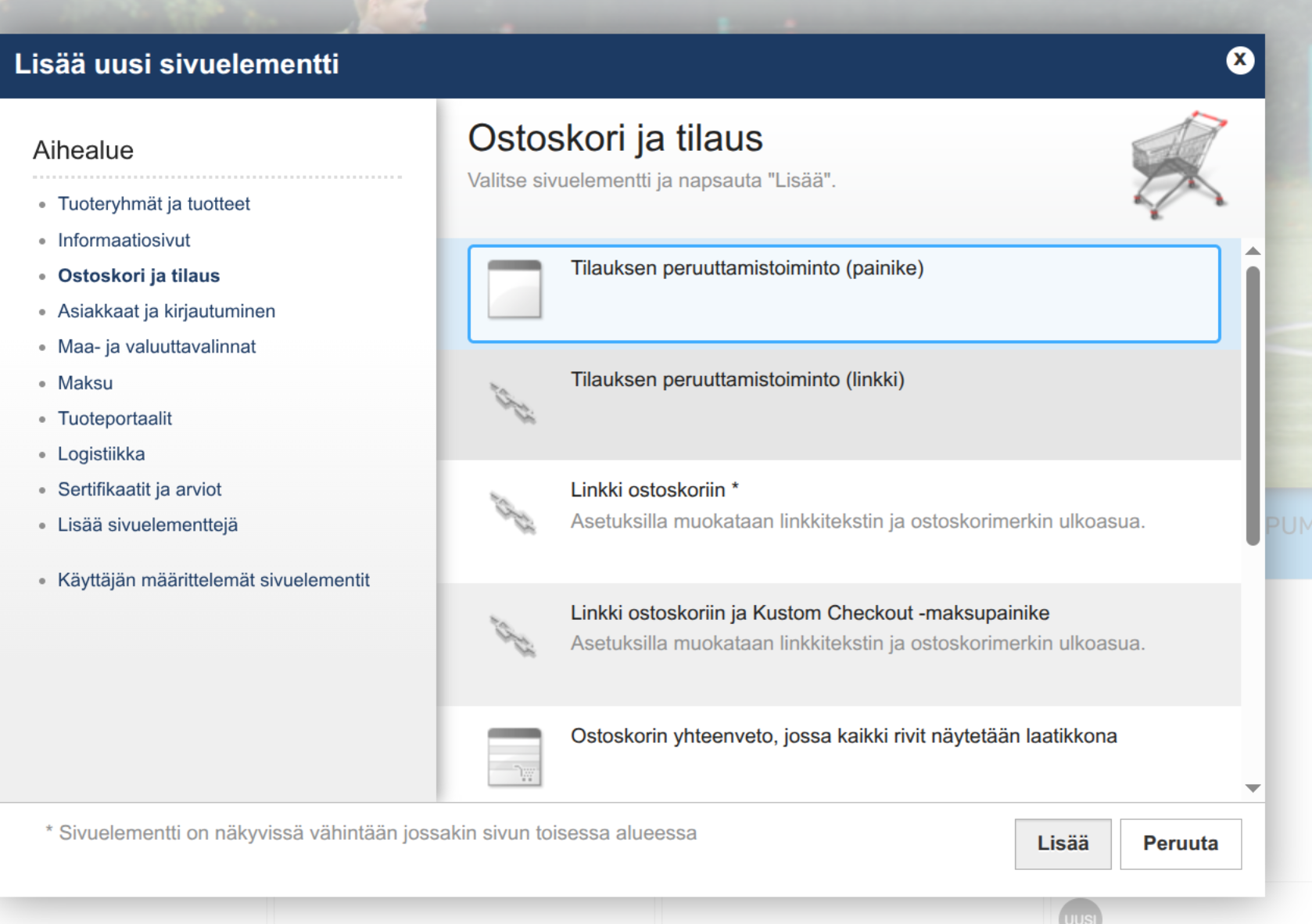
Painike näkyy nyt kauppasi valitsemalla sivulla.
Miten peruuttaminen toimii
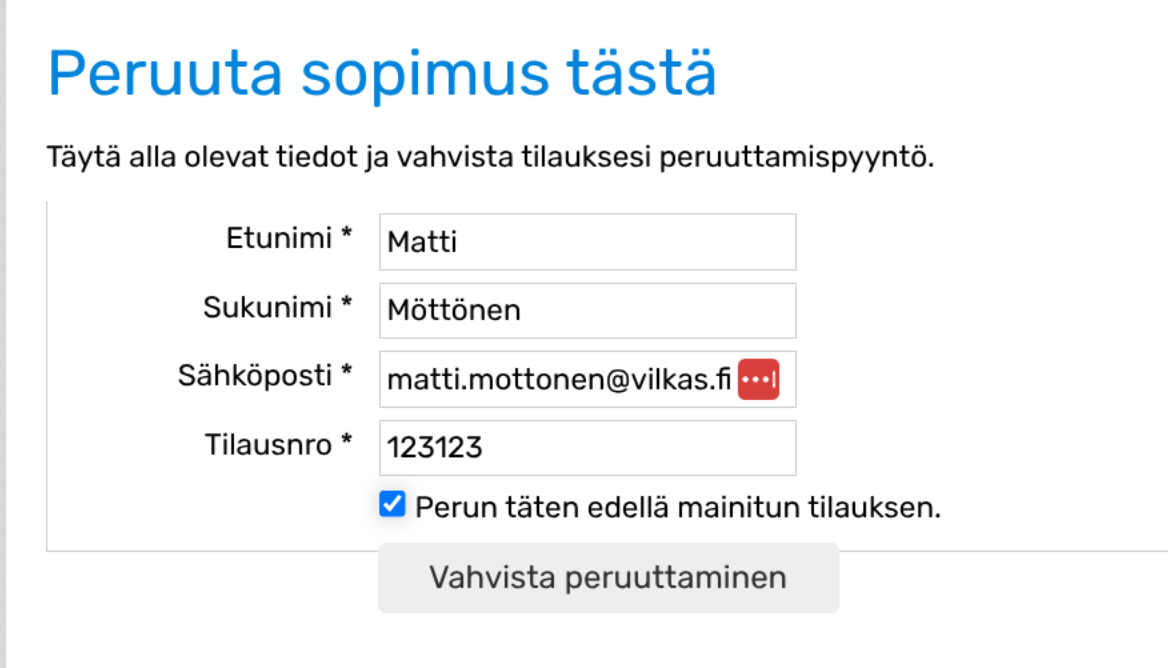
Kun asiakas klikkaa painiketta, hänelle avautuu peruuttamislomake.
Asiakas täyttää seuraavat kohdat:
- Etunimi ja sukunimi
- Sähköpostiosoite
- Tilausnumero
- Vahvistusrasti: "Perun täten edellä mainitun tilauksen."
Lomakkeessa on Google reCAPTCHA -suojaus roskapostin estämiseksi.
Kun asiakas lähettää lomakkeen:
- Asiakas saa vahvistusviestin sähköpostiin.
- Sinä saat ilmoituksen sähköpostiin peruuttamispyynnöstä asiakkaan tiedoilla ja tilausnumerolla.
Peruutuksen käsittely
Peruuttamispyyntö ei automaattisesti muuta tilauksen tilaa järjestelmässä. Sinun tulee käsitellä peruutus manuaalisesti:
- Avaa tilaus kaupan hallinnassa kohtaan Tilaukset.
- Muuta tilauksen tila peruutetuksi ja palauta maksu asiakkaalle tavanomaisten käytäntöjesi mukaisesti.
Sähköpostiviestin asetukset
Voit muokata peruuttamisilmoituksen sähköpostipohjaa kohdassa Asetukset > Sähköpostipohjat > Tilauksen peruuttamispyyntö.
Linkin luominen peruutuslomakkeelle
Jos haluat linkin omalla tekstillä esimerkiksi alatunnisteeseen, voit luoda sen näin:
1. Avaa tekstialue johon haluat lisätä linkin
2. Kirjoita teksti, maalaa se ja paina linkki-ikonia työkalupalkista
3. Valitse mikä vain linkki kategorialistasta ja lisää se tekstiin. Linkin osoite vaihdetaan kohta oikeaksi.
4. Paina koodivälilehti auki työkalupalkista ja poista linkin osoite kohdasta href="..."
5. Lisää linkin osoitteeseen seuraava: ?ViewAction=ViewOrderCancelForm
6. Paina koodieditori pois päältä työkalupalkista ja tallenna tekstialue. Testaa, että linkki toimii asiakaspuolella.