
Qliro on konversio-optimoitu kassaratkaisu, joka tarjoaa asiakkaille kaikki suosituimmat maksutavat – lasku, osamaksu, luottokortit ja verkkopankit – osana sujuvaa ostokokemusta. Qliro on suunniteltu pohjoismaisille verkkokauppiaille ja toimii Suomessa, Ruotsissa, Norjassa ja Tanskassa.
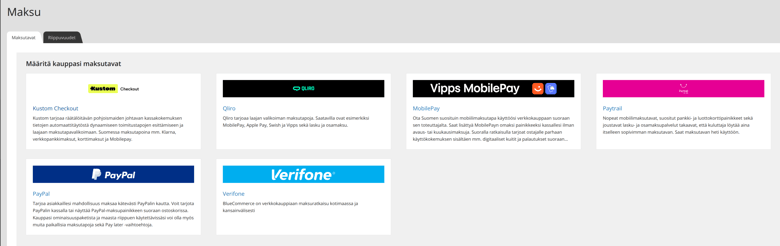
Now-kaupan hallinnassa kohdasta Asetukset > Maksu löytyy kaupan maksutavat. Qliro löytyy listalta, ja sen saa lisättyä valitsemalla Qliro ja tallentamalla.
Lisääminen ja testaaminen
Lisää Qliro kauppaasi kohdasta Asetukset > Maksu.
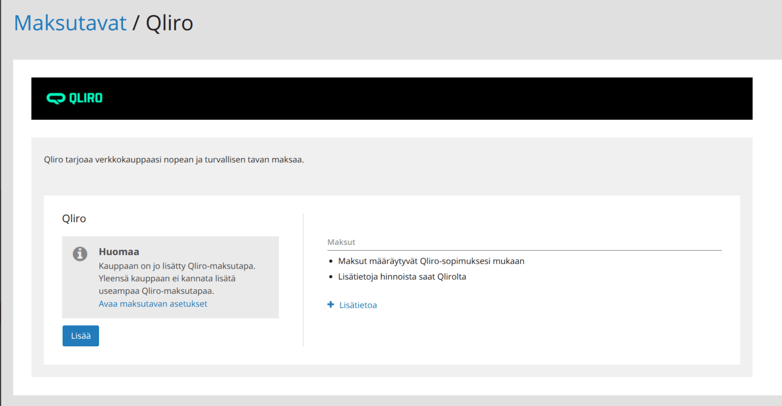
Avautuvalla sivulla näkyy lyhyt kuvaus palvelusta. Klikkaa Lisää.
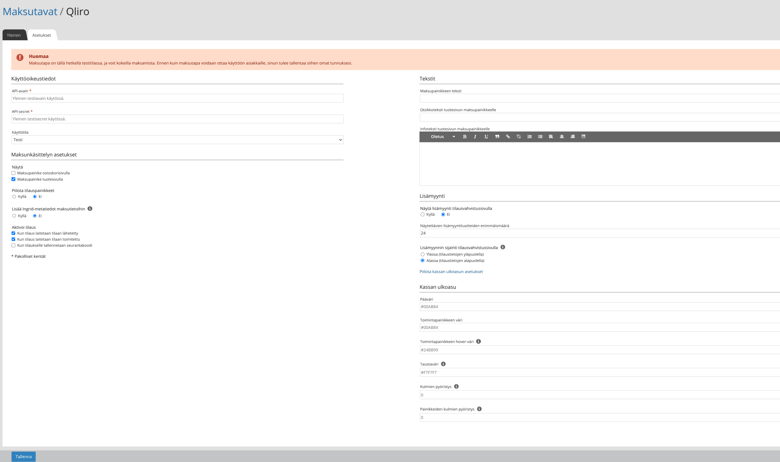
Kun Qliro on lisätty, se toimii heti testitilassa valmiiksi asetetuilla testitunnuksilla. Voit siis testata kassan toimintaa välittömästi ilman omia tunnuksia, sinun ei tarvitse tehdä sopimusta Qliron kanssa ennen kuin olet varmistanut, että integraatio toimii haluamallasi tavalla.
Testaa kassan toimintaa kaupan asiakaspuolelta ennen kuin ohjaat asiakkaita kauppaan.
Sopimus ja omat tunnukset
Varsinainen kauppiassopimus ja käyttöönoton onboarding tehdään suoraan Qliron kanssa. Lisätietoja ja yhteydenottolomakkeen löydät osoitteesta qliro.com/fi/yrityksille.
Sopimuksen yhteydessä Qliro toimittaa sinulle:
- API-avain – kauppiastunnus
- API-secret – salainen avain API-kutsujen tunnistautumiseen
Syötä tunnukset Qliro-maksutavan asetuksiin ja kytke testitila pois päältä, kun olet valmis ottamaan Qliro käyttöön oikeilla asiakkailla.
Ei vielä sopimusta Qliron kanssa?
Varaa maksuton demo Qliron suomalaiselta tiimiltä – he auttavat sinua sopimuksen teossa ja käyttöönotossa. Varaa demo klikkaamalla tästä.
Mikäli haluat kuulla lisää, kuinka Qliro voisi sopia verkkokauppasi tarpeisiin, voit olla suoraan yhteydessä Qliron Suomen tiimiin sähköpostitse myynti@qliro.com.
Asetusten määrittäminen
Qliro-maksutavan asetukset löytyvät kohdasta Asetukset > Maksu > Qliro > Asetukset.
Yleiset
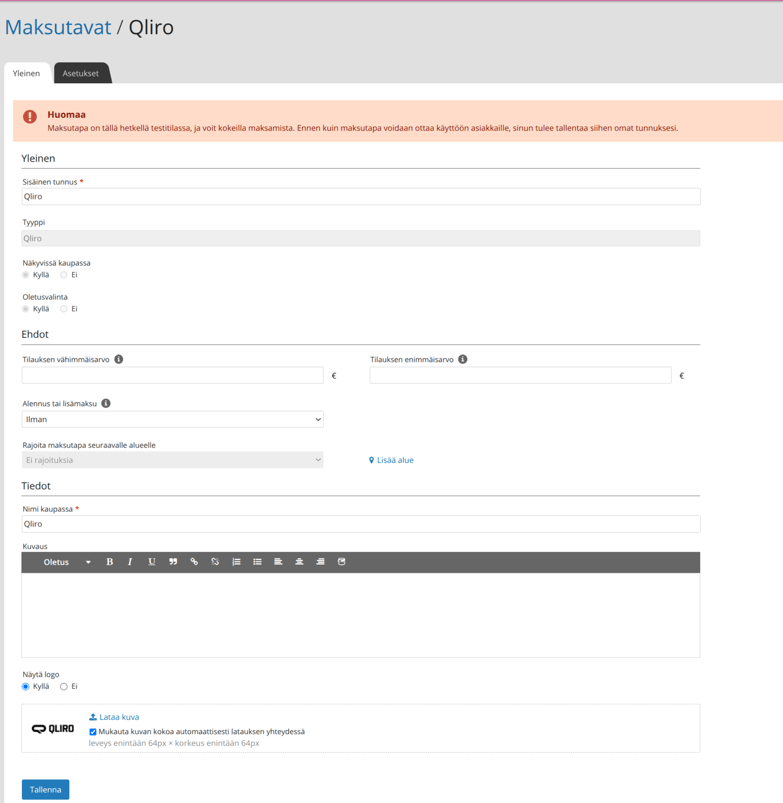
- Nimi kaupassa – maksutavan nimi, joka näkyy asiakkaalle kassalla
- Kuvaus – lyhyt kuvaus maksutavasta kassalla nimen alla
- Näkyvissä kaupassa – määrittää, onko maksutapa asiakkaalle tarjolla
Asetukset
Käyttöoikeustiedot
- API-avain – syötä Qlirolta saamasi kauppiastunnus
- API-secret – syötä Qlirolta saamasi salainen avain
- Tila – valitse Tuotannossa kun haluat siirtyä tuotantoon. Muista syöttää tuotantotunnukset ennen kuin vaihdat tilan tuotantotilaan.
Maksunkäsittelyn asetukset
Qliro-kassa voi näkyä asiakkaalle jo ennen varsinaista kassasivua.
- Maksupainike ostoskorisivulla – lisää Qliro-pikamaksupainikkeen ostoskorisivulle. Asiakas voi siirtyä suoraan Qliro-kassalle ilman välivaihetta.
- Maksupainike tuotesivulla – lisää pikamaksupainikkeen tuotesivulle. Asiakas voi siirtyä Qliro-kassalle suoraan tuotesivulta.
Piilota tilauspainikkeet – piilottaa kaupan normaalit tilauspainikkeet asiakkaalta. Käytä tätä, jos haluat, että asiakas siirtyy aina maksuun suoraan ostoskorista.
Lisää Ingrid-metatiedot maksutietoihin – sisällyttää Ingrid-toimitusmetatiedot (paino, mitat, SKU) tilausriveille. Tarvitaan, jos kaupassa on käytössä nShift- tai Ingrid-toimitusintegraatio.
Voit valita, mitkä tilauksen tilat aktivoivat Qliro-maksun automaattisesti. Oletuksena valittuna ovat Lähetetty ja Toimitettu. Muita vaihtoehtoja:
- Lähetetty – aktivointi, kun tilaus merkitään lähetetyksi (oletus)
- Toimitettu – aktivointi, kun tilaus merkitään toimitetuksi (oletus)
- Seurantakoodin tallennus – aktivointi, kun tilaukselle lisätään seurantakoodi
Tekstit
Qliro-kassaan liittyvät tekstit voidaan mukauttaa kaupan brändiin sopiviksi. Tekstit tukevat useita kieliä – syötä käännökset molemmille kaupan kielille.
- Maksupainikkeen teksti – teksti, joka näkyy Qliro-pikamaksupainikkeessa ostoskorissa ja tuotesivulla (esim. "Osta nyt Qlirolla")
- Otsikkoteksti tuotesivun maksupainikkeelle – otsikkoteksti Qliro-maksupainikkeen yläpuolella tuotesivulla (esim. "Maksa helposti")
- Infoteksti tuotesivun maksupainikkeelle – vapaamuotoinen teksti Qliro-painikkeen yhteydessä tuotesivulla. Tukee muotoilua (WYSIWYG-editori). Voidaan käyttää esimerkiksi kertomaan Qliro-maksutavoista tai kampanjatarjouksista.
Lisämyynti
Qliro tarjoaa lisämyyntiominaisuuden, joka näyttää asiakkaalle tuotesuosituksia tilausvahvistussivulla tilauksen teon jälkeen. Ehdotetut tuotteet voi lisätä aiempaan tilaukseen pikamaksulla.
- Näytä lisämyynti tilausvahvistussivulla – ottaa lisämyyntitoiminnon käyttöön
- Näytettävien lisämyyntituotteiden enimmäismäärä – kuinka monta tuotetta enintään näytetään (oletusarvo: 24)
- Lisämyynnin sijainti tilausvahvistussivulla – missä kohtaa sivua suositukset näytetään:
- Yläosa – tilaustietojen yläpuolella
- Alaosa – tilaustietojen alapuolella (oletus)
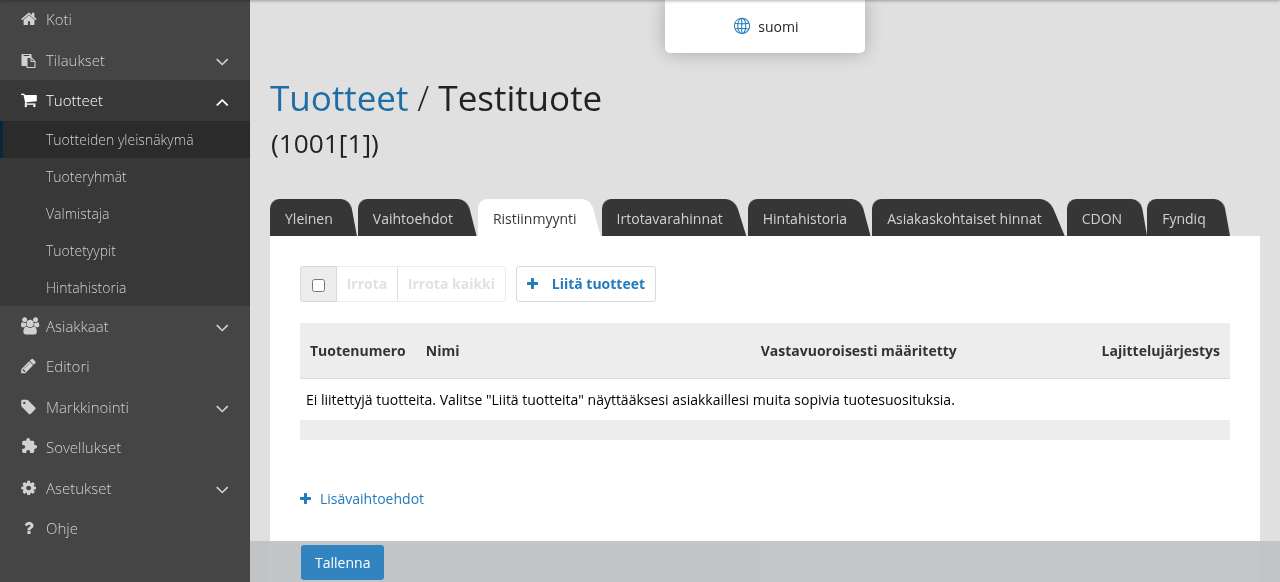
Voit määrittää lisämyyntituotteita käsin tuotteen ristiinmyyntiasetuksissa:
- Siirry kaupan hallinnassa kohtaan Tuotteet > Tuotteiden yleisnäkymä
- Avaa tuote, jonka ostajille haluat näyttää lisämyyntituotteita
- Siirry Ristiinmyynti-välilehdelle
- Klikkaa Liitä tuotteet ja valitse tuotteet, joita haluat ehdottaa tämän tuotteen ostajille
- Tallenna muutokset
Kassan ulkoasu
Qliro-kassan ulkoasua voidaan mukauttaa kaupan brändiin sopivaksi. Asetukset ovat piilotettuina oletuksena – ne saa näkyviin klikkaamalla Näytä kassan ulkoasun asetukset -linkkiä.
Värit syötetään heksadesimaalimuodossa (esim. #00AB84). Jos kenttä jätetään tyhjäksi, Qliro käyttää oletusväriään.
- Pääväri – kassan pääväri, jota käytetään otsikoissa ja korostuksissa.
- Toimintapainikkeen väri – tilaa-painikkeen ja muiden toimintapainikkeiden taustaväri.
- Toimintapainikkeen hover-väri – toimintapainikkeen väri, kun hiiri on sen päällä.
- Taustaväri – koko kassan taustaväri. Huom: tuettu vain värit, joiden kylläisyys on enintään 10 %.
- Kulmien pyöristys – kassaelementtien (kortit, kentät) kulmien pyöristyssäde pikseleinä. Arvo 0 = terävät kulmat, suurempi arvo = pyöreämmät kulmat.
- Painikkeiden kulmien pyöristys – painikkeiden kulmien pyöristyssäde pikseleinä. Asetetaan erikseen elementtien kulmapyöristyksestä.
Tilauksen käsittely
Asiakkaiden Qlirolla maksamat tilaukset täytyy kauppiaan aktivoida, jotta ne muuttuvat oikeiksi maksuiksi. Tällöin riippuen asiakkaan valitsemasta maksutavasta Qliro veloittaa maksun oikeasti loppuasiakkaalta – joko lähettämällä laskun tai hoitamalla kortti- tai verkkopankkimaksut eteenpäin.
Maksuvarauksen aktivointi
Asiakkaan maksaessa muodostuu Qlirolle maksuvaraus, joka on voimassa vajaan kuukauden. Maksuvaraus täytyy kauppiaan aktivoida, jotta se muuttuu oikeaksi maksuksi.
Huomaa! Kun asiakas tekee tilauksen Qliro-maksutavalla, tästä muodostuu maksuvaraus, joka kauppiaan täytyy erikseen aktivoida oikeaksi maksuksi. Jos maksuvarausta ei aktivoi sen voimassaolon aikana, sitä ei voi enää aktivoida kaupan kautta – tällöin täytyy olla yhteydessä Qliron kauppiastukeen.
Maksuvaraus aktivoituu automaattisesti oletuksena, kun tilaus merkitään Lähetetty- tai Toimitettu-tilaan.
Maksuvarauksen voi aktivoida myös manuaalisesti:
- Avaa tilaus tilauslistasta
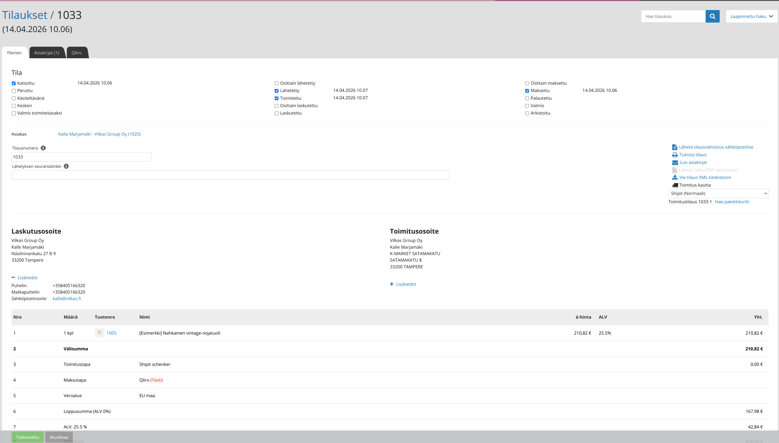
- Siirry Qliro - maksun tila -välilehdelle
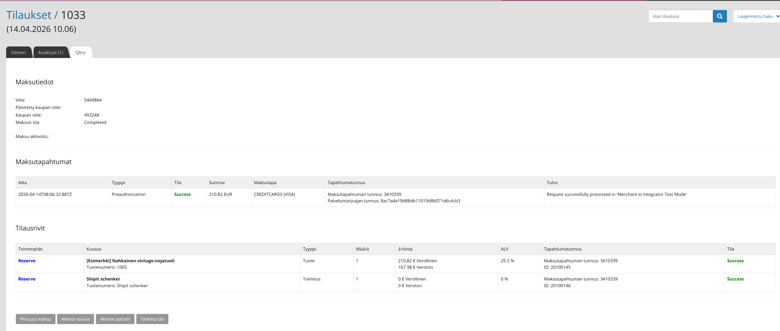
- Klikkaa Aktivoi varaus
Kun varaus on aktivoitu, siitä löytyy tarkemmat tiedot tilauksen Qliro - maksun tila -välilehdeltä.
Aktivointien tarkistaminen
Voit tarkistaa kaupan hallinnasta kohdasta Tilaukset > Tapahtumat > Qliro kaikki Qlirolla maksetut tilaukset. Siellä näkyy esimerkiksi maksun aktivoinnin aikaleima. Hyvänä rutiinina on tarkistaa kerran viikossa, että kaikki käsitellyt tilaukset on aktivoitu normaalisti.
Maksun palauttaminen
Maksuvarauksen saa peruutettua, jos sitä ei ole vielä aktivoitu. Tämän voi tehdä tilauksen Qliro - maksun tila -välilehdellä napsauttamalla Peruuta maksu -nappia.
Jos maksuvaraus on jo aktivoitu, voidaan tehdä kokonainen tai osittainen rahojen palautus asiakkaalle. Palautus tehdään tilauksen Qliro - maksun tila -välilehdeltä napsauttamalla Tee palautus -nappia.
Huomaathan, että palautuksen tekeminen Qlirossa ei automaattisesti muuta kaupassa olevan tilauksen tietoja. Jos tilaukselta haluaa esim. yhden tuotteen pois, se täytyy tehdä erikseen muokkaamalla tilausta.
Usein kysyttyjä kysymyksiä
Kauppaani tuli tilaus ilman maksettu-tilaa. Mitä se tarkoittaa?
Kaikki Qlirolla maksetut tilaukset pitäisi olla aina maksettu-tilassa. Jos maksettu-tila puuttuu, maksutieto ei ole täydellisesti saapunut tilaukselle. Tarkista, että maksu näkyy normaalisti Qliron hallintapaneelissa. Jos maksu näkyy siellä normaalisti, maksettu-tilan voi asettaa tilaukselle manuaalisesti ja käsitellä tilauksen normaalisti.
Kauppaani tulleessa tilauksessa lukee "Maksu aktivoimatta". Mitä se tarkoittaa?
Tämä on normaali ilmoitus siitä, että maksuvaraus on vielä aktivoimatta. Qliro-maksut täytyy kauppiaan aina aktivoida manuaalisesti. Aktivointi tapahtuu oletuksena asettamalla tilaus Lähetetty- tai Toimitettu-tilaan, tai tilauksen Qliro - maksun tila -välilehdellä napsauttamalla Aktivoi varaus -nappia. Tämä vahvistaa maksun – jos asiakas on valinnut laskun, Qliro lähettää laskun asiakkaalle vasta aktivoinnin jälkeen.